¶ Téléphonie avec Microsoft Teams
La téléphonie Microsoft Teams est une solution de téléphonie cloud intégrée à la plateforme collaborative Microsoft Teams.
Elle permet aux utilisateurs de passer et recevoir des appels professionnels directement depuis l’application Teams, sur ordinateur ou smartphone.
Cette documentation s’adresse aux utilisateurs-trices disposant de la téléphonie Microsoft Teams activée.
¶ Télécharger Microsoft Teams sur poste privé
Microsoft Teams est déjà disponible sur les postes de l'univeristé. Si ce n'est pas le cas, merci de contacter le support informatique via ticketing.
- Pour télécharger Microsoft Teams sur votre poste privé, vous pouvez vous rendre sur ce lien microsoft : https://www.microsoft.com/fr-ch/microsoft-teams/download-app
¶ Appels
¶ Passer un appel
Pour appeler un(e) collègue en interne, n'utilisez pas la barre de recherche de l'application, car vous risquez de lancer un appel en visioconférence vers une personne qui ne dispose pas de la téléphonie Microsoft Teams.
Pour passer un appel téléphonique, ouvrez le menu « Appels », puis composez le numéro.
Si vous le souhaitez, vous pouvez taper le nom de la personne puis cliquer ou survoler son icône pour obtenir son numéro de téléphone.
¶ Transférer / renvoyer les appels
¶ Renvoi des appels en cas de non-réponse ou d’indisponibilité
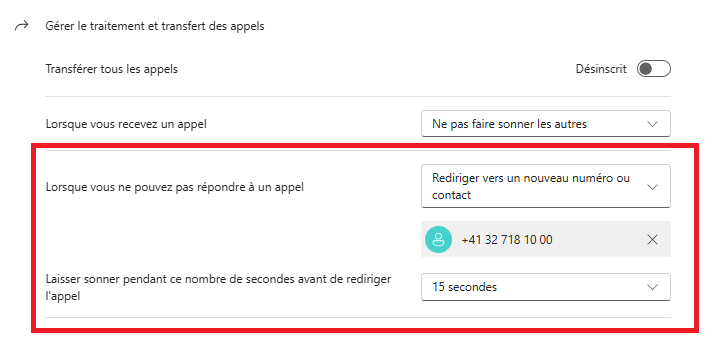
- Accédez aux paramètres, puis ouvrez le sous-menu « Appels ».
- Activez l’option « Rediriger vers un autre numéro ou contact ».
- Définissez la durée avant redirection (recommandé : 15 secondes).
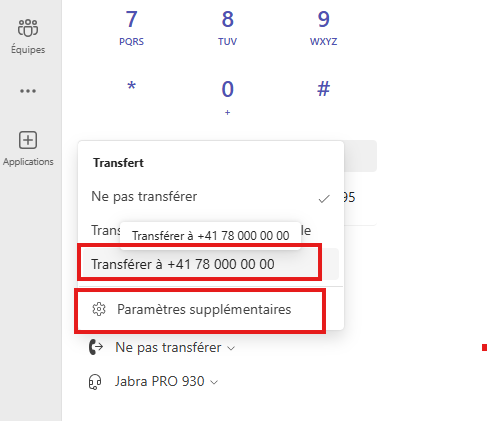
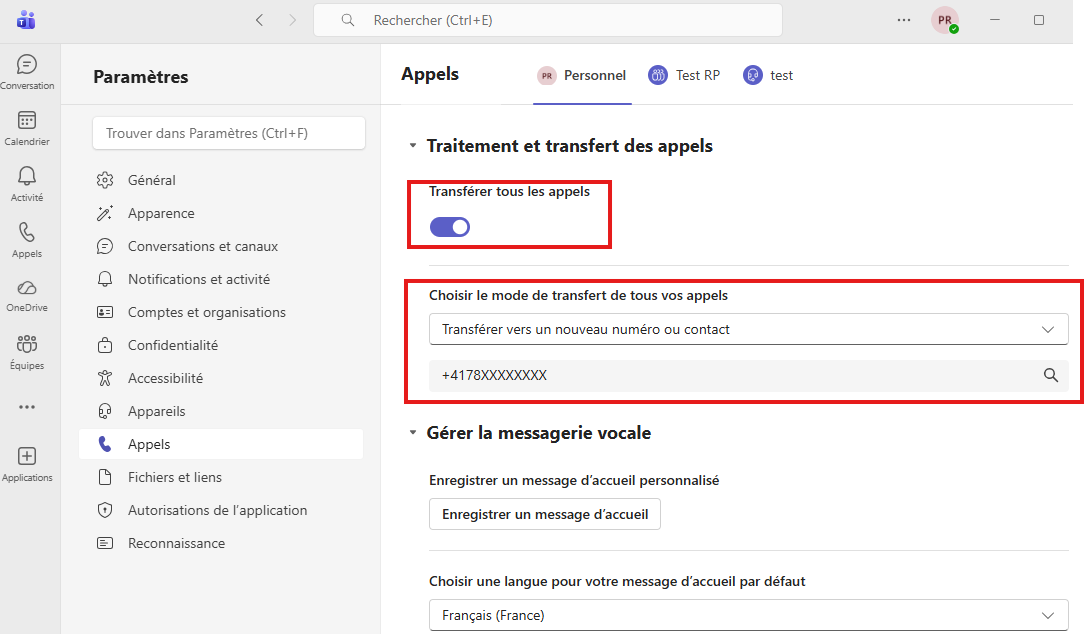
¶ Renvoi immédiat des appels (ordinateur)
Activez le transfert des appels vers un autre numéro ou contact pour un transfert immédiat:
- Cliquez sur Appels dans la barre latérale gauche.
- Cliquez sur Transférer.
- Recherchez le nom ou le numéro du destinataire.
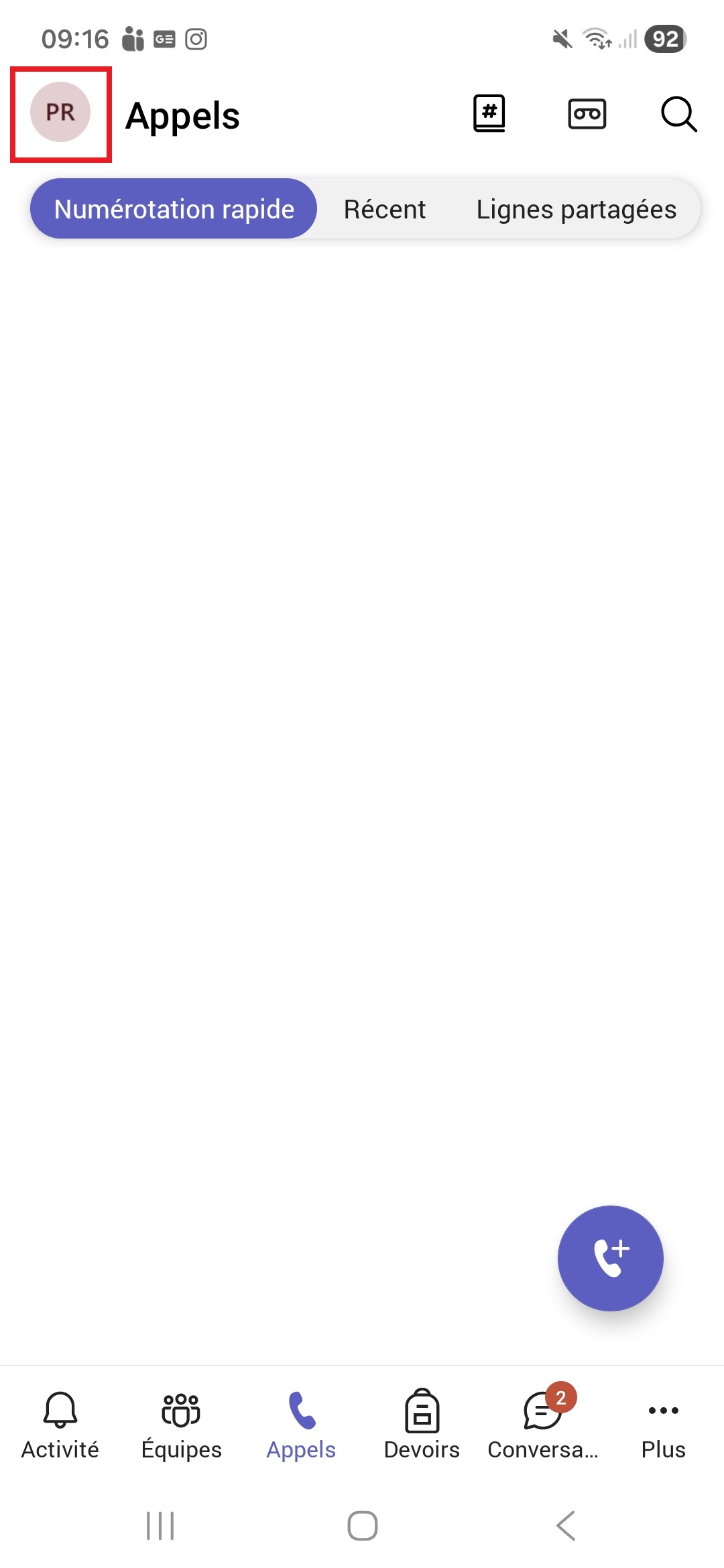
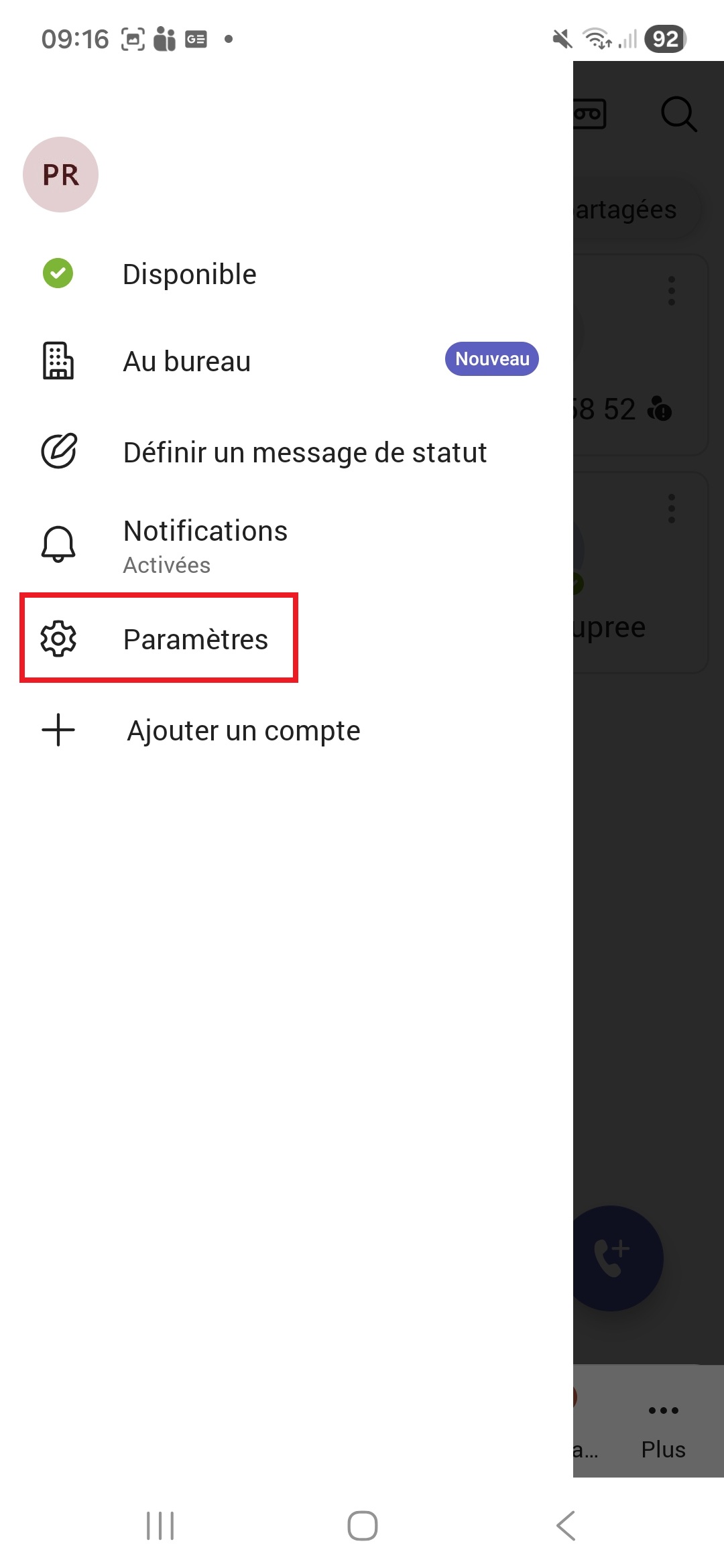
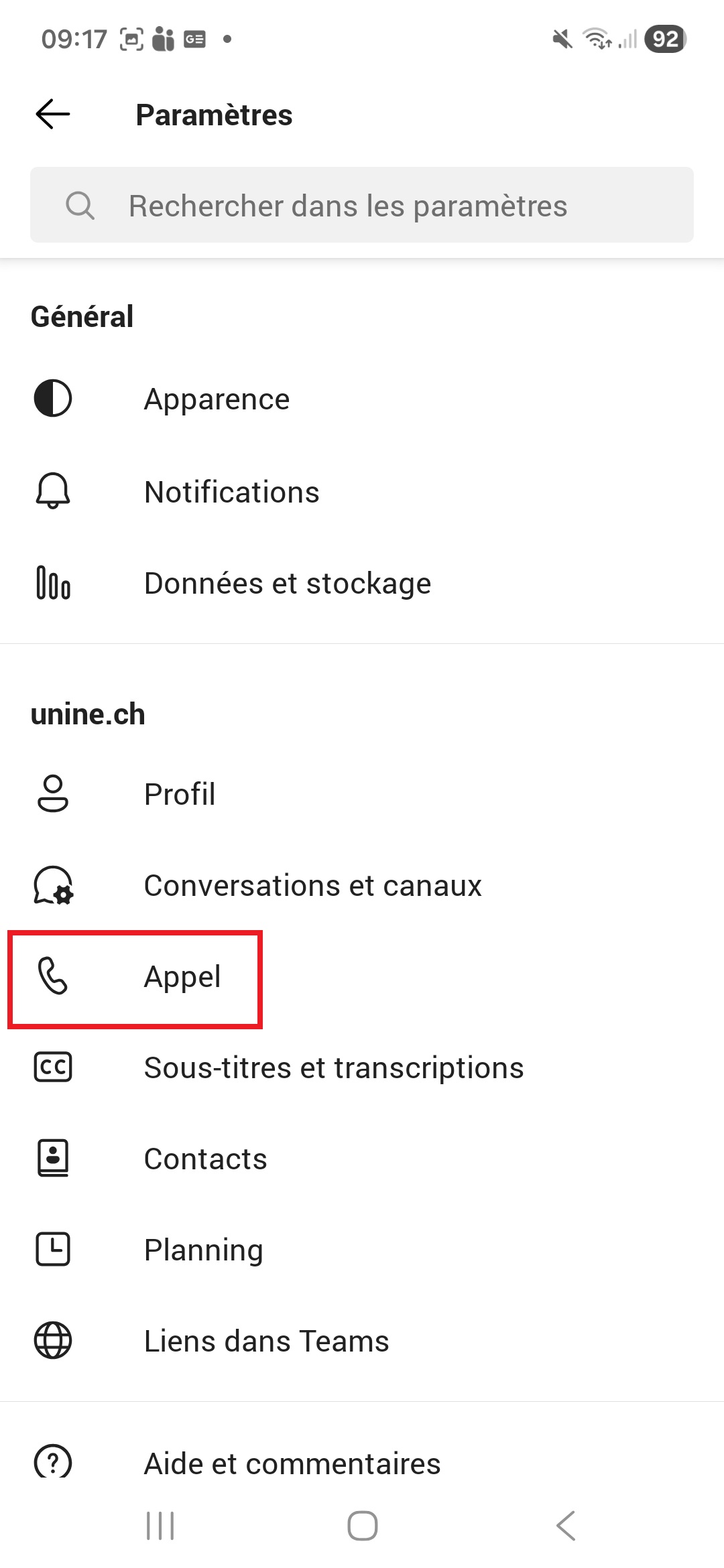
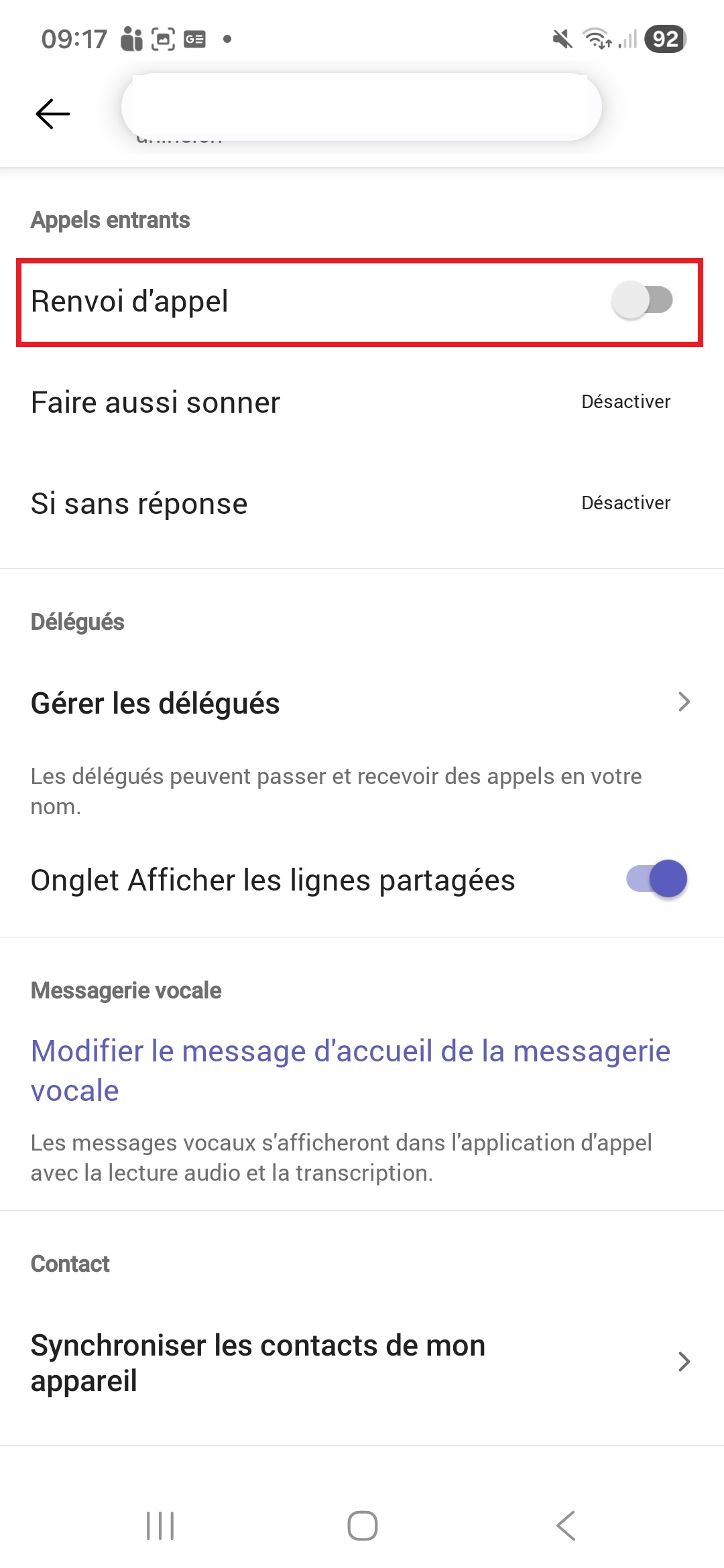
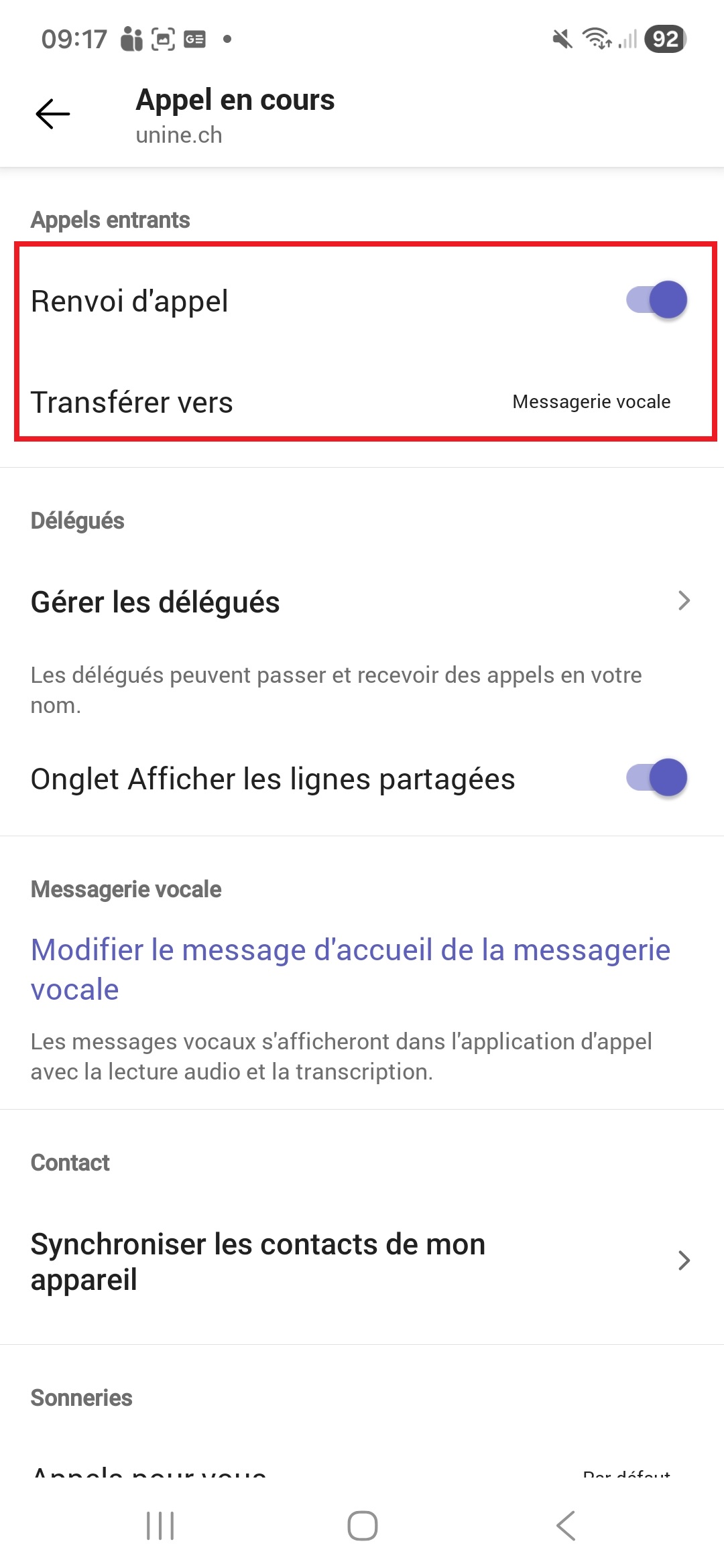
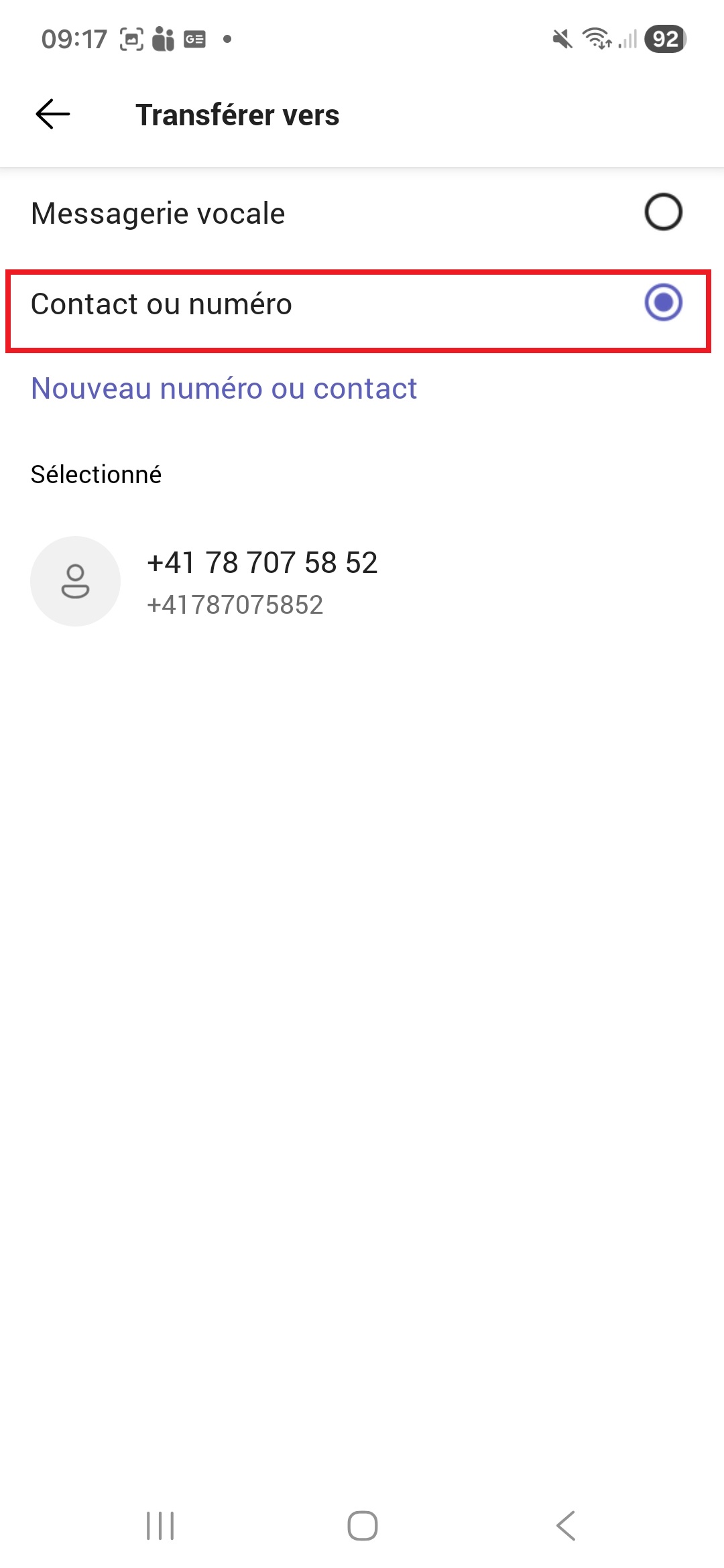
¶ Renvoi immédiat des appels (application téléphone)
¶ Sonnerie
¶ Sonnerie dans le casque ainsi que dans les haut-parleurs
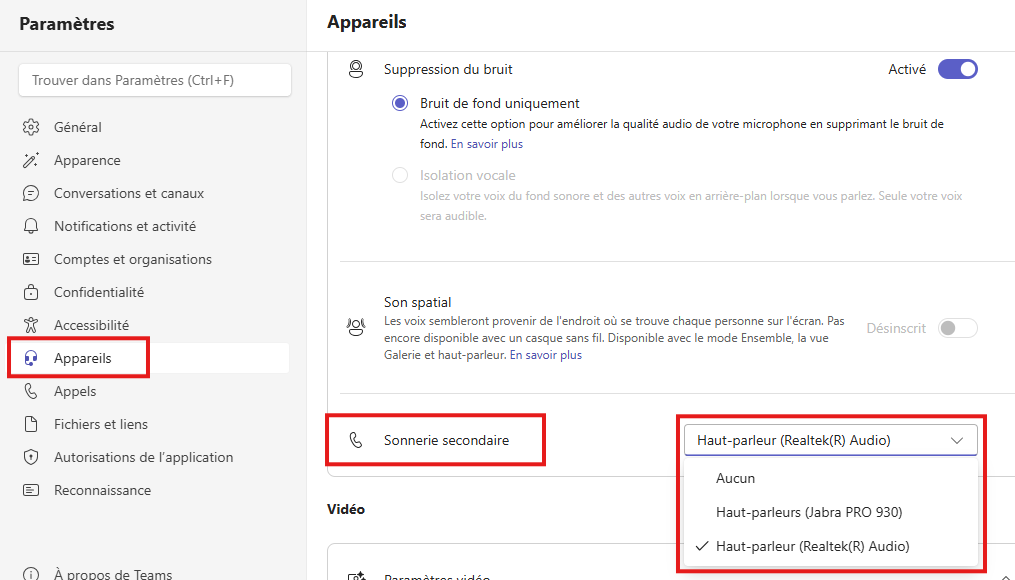
Pour que les appels sonnent à la fois dans votre casque et sur les haut-parleurs de votre ordinateur, vous devez définir un périphérique de sonnerie secondaire.
Dans les paramètres de Microsoft Teams, allez dans le menu Appareils, puis configurez la sonnerie secondaire.
¶ Désactiver la sonnerie lorsqu'on est déjà en appel
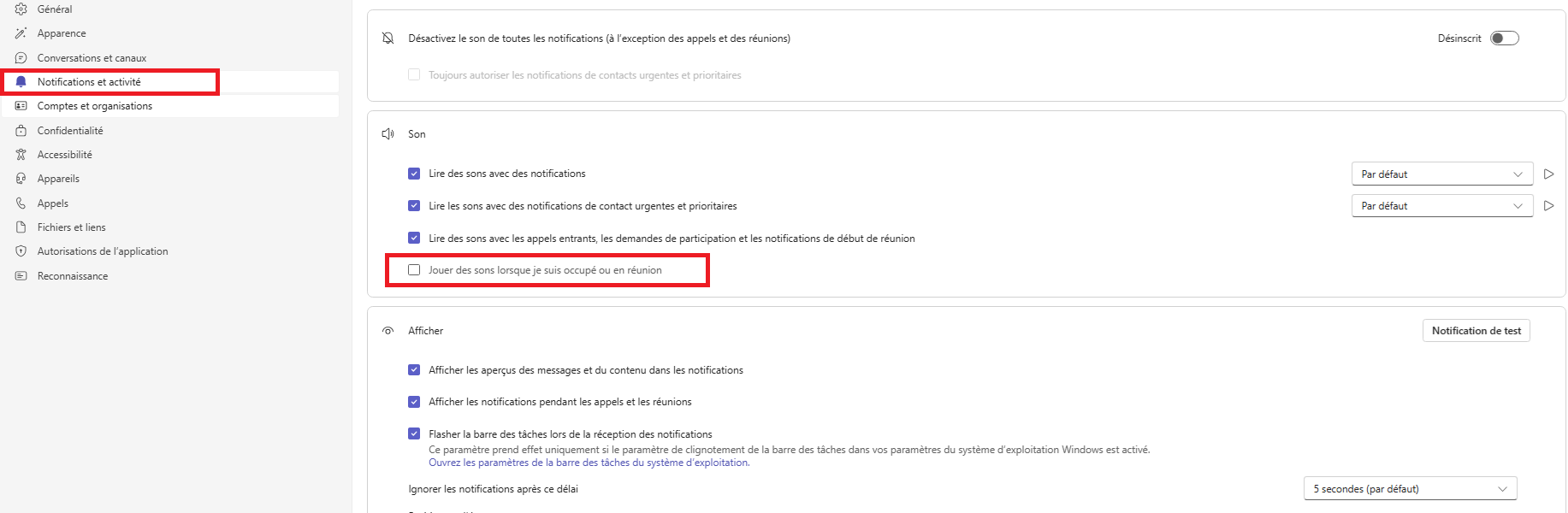
Il peut être gênant d’entendre une sonnerie ou un signal sonore lorsqu’une personne essaie de vous joindre alors que vous êtes déjà en conversation. Voici la marche à suivre pour résoudre ce problème.
Cette méthode ne cache pas la "notification" de l'appel simplement le son de celui-ci.
Désactivez la case "Jouer des sons lorsque je suis occupé ou en réunion".
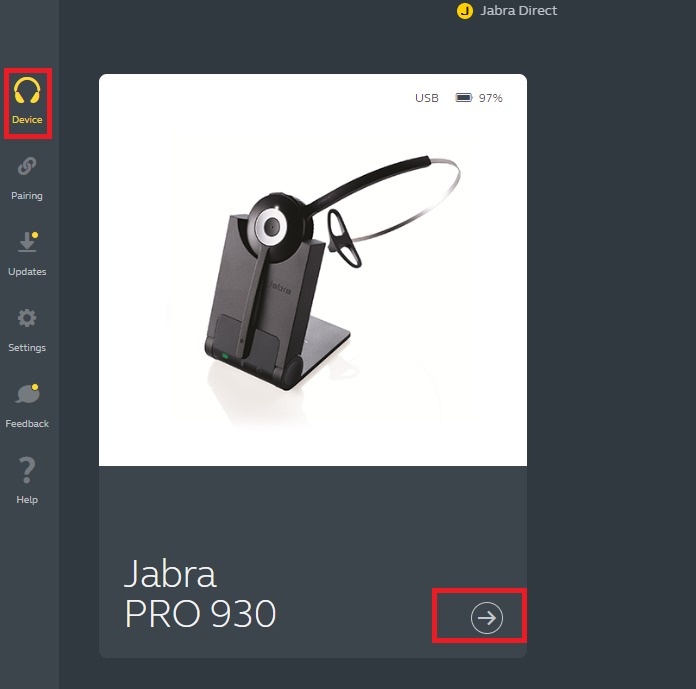
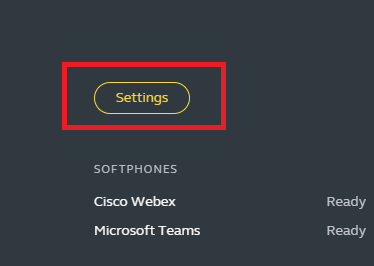
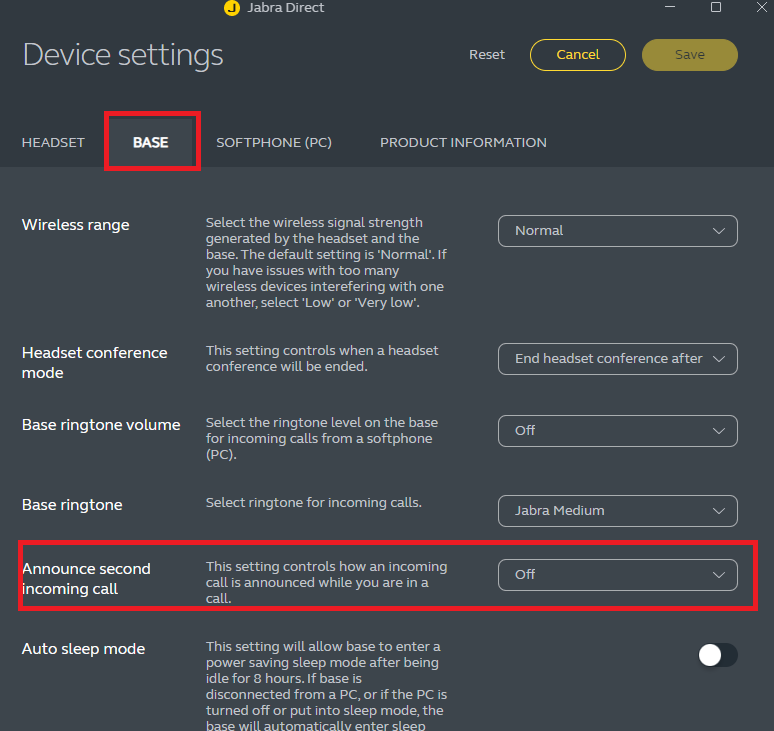
Si vous utiliez un casque Jabra, procédez aussi comme suit:
Ouvrez l'application "Jabra Direct" sur windows puis suivez ces étapes:
¶ File d'attente et standard automatique
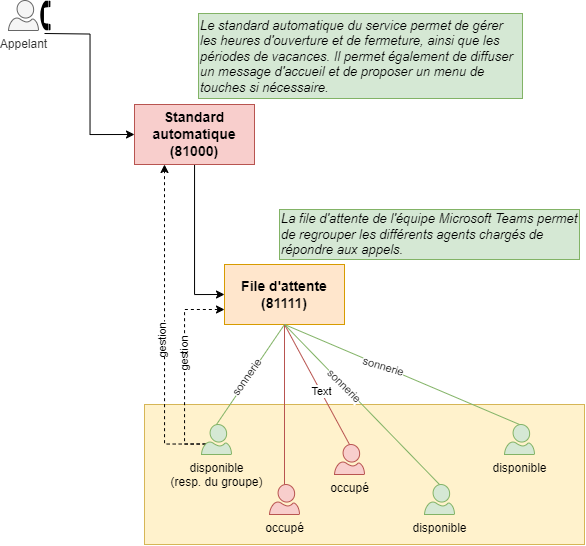
Certains agents peuvent désormais gérer les standards automatiques et les files d’attente directement depuis Microsoft Teams.
¶ Paramétrage
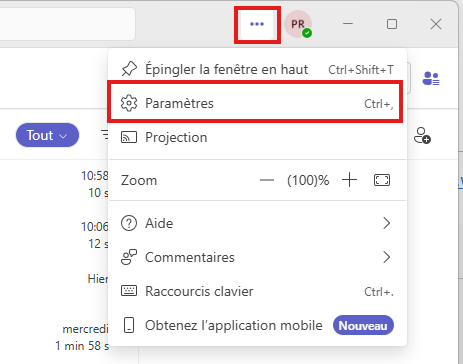
Rendez-vous dans les paramètres de Microsoft Teams
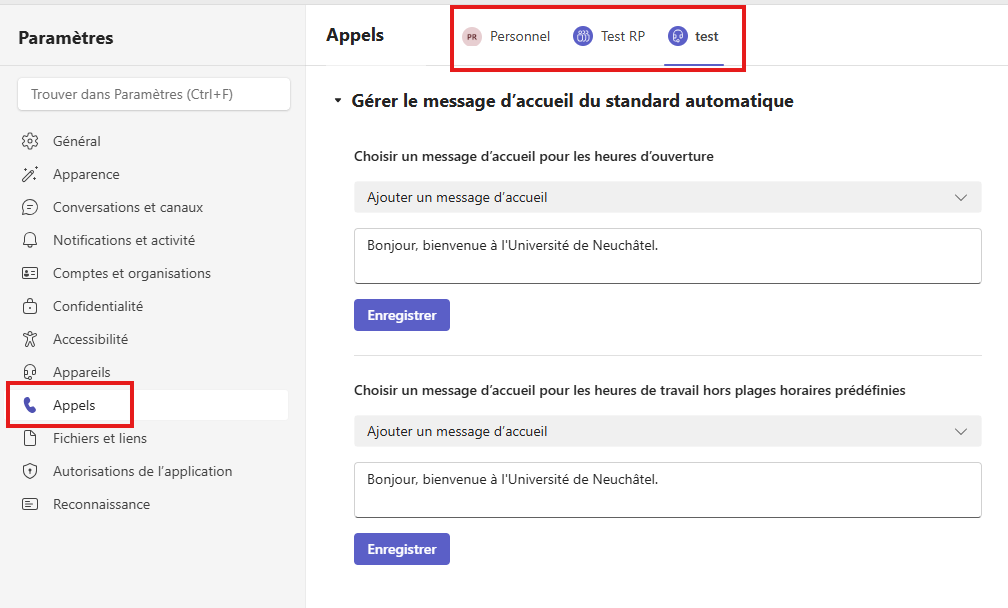
Sélectionnez la file d'attente ou le standard automatique pour modifier les options
¶ Gestion et visibilité - file d'attente
Pour une bonne gestion et visibilité de la file d’attente, il est nécessaire de disposer d’une équipe Microsoft Teams pour le service.
Pour voir la liste des agents et les disponibilités ainsi que votre historique de la file d'attente, rendez-vous dans l'équipe liée à cette file d'attente
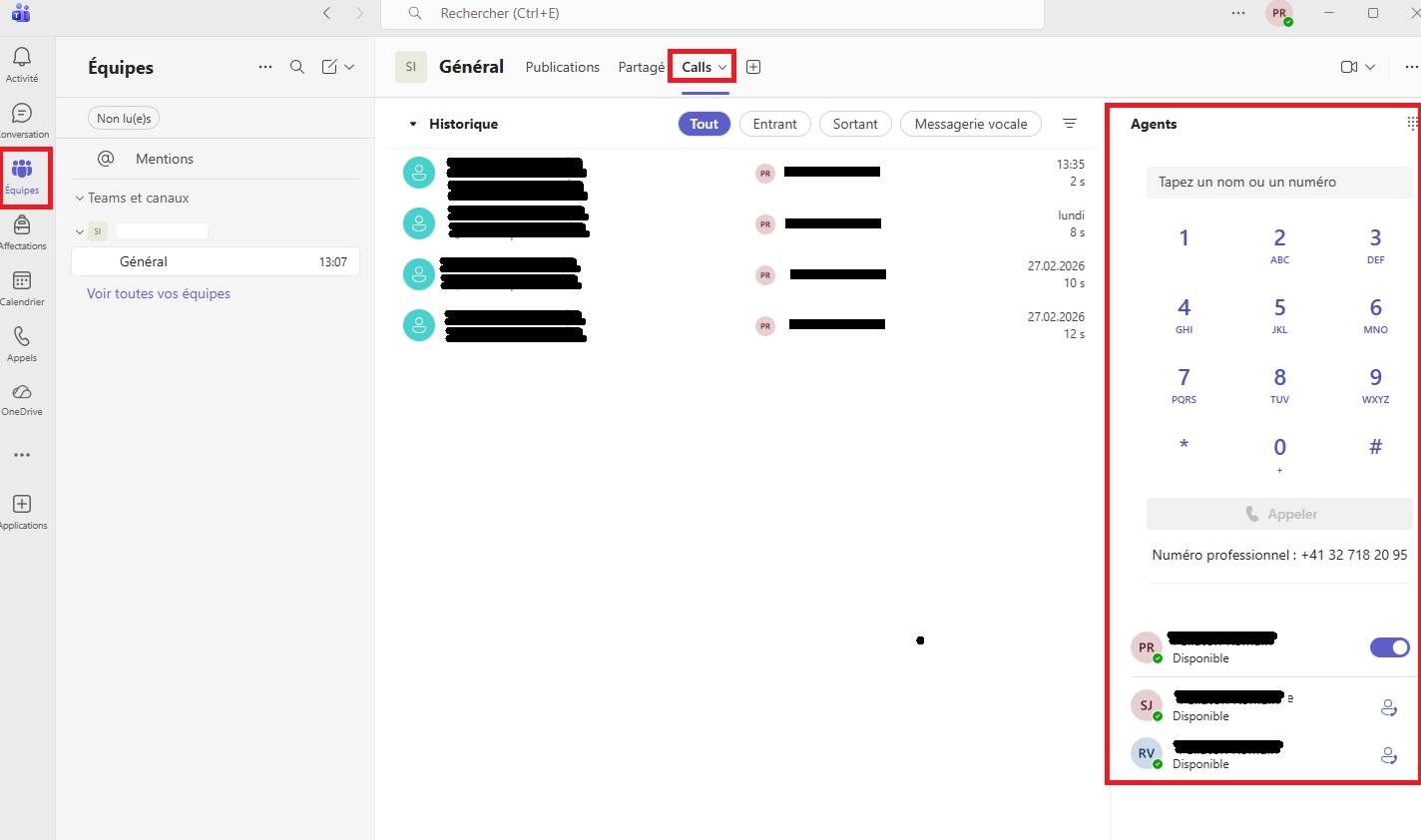
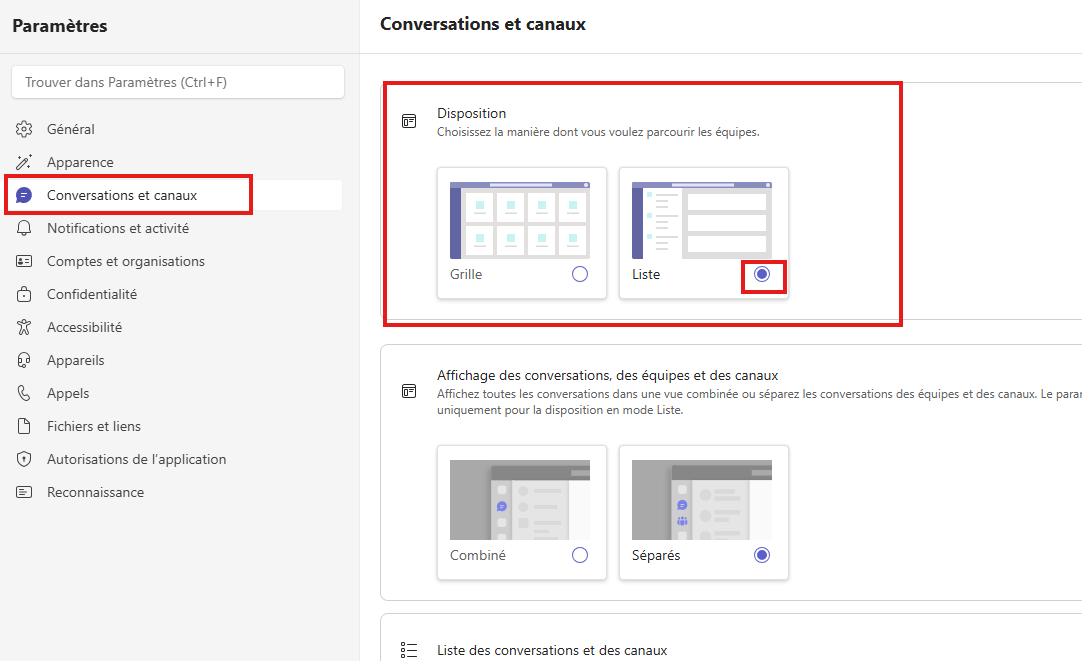
Si l'icône "Equipes" n'apparaît pas, vérifiez ce paramètre:
¶ Gestion des jours fériés
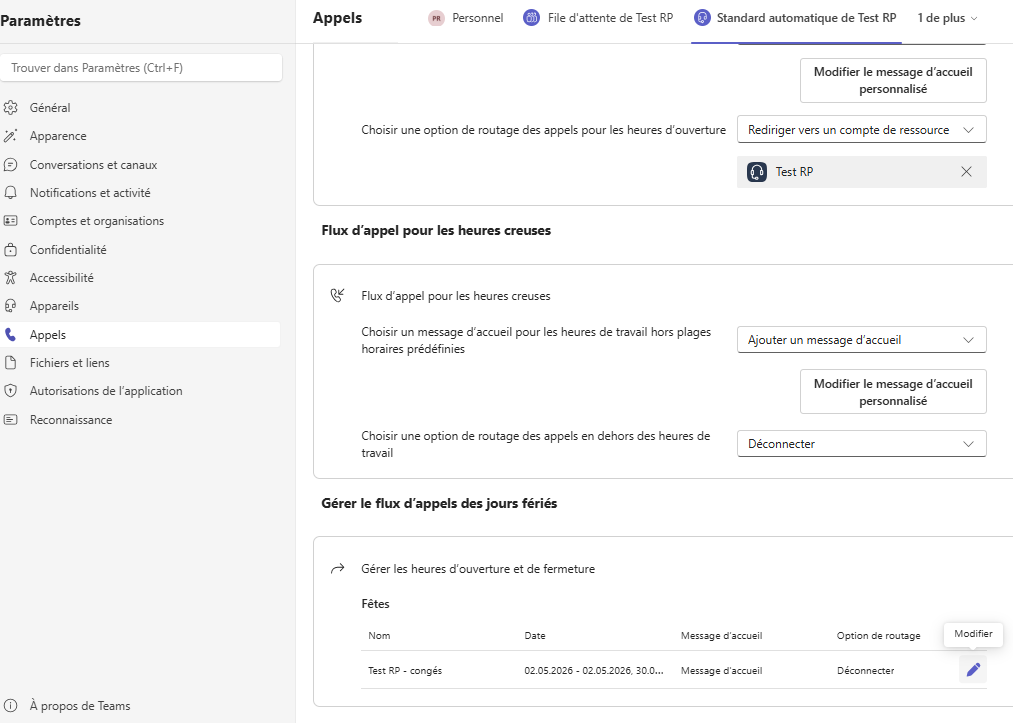
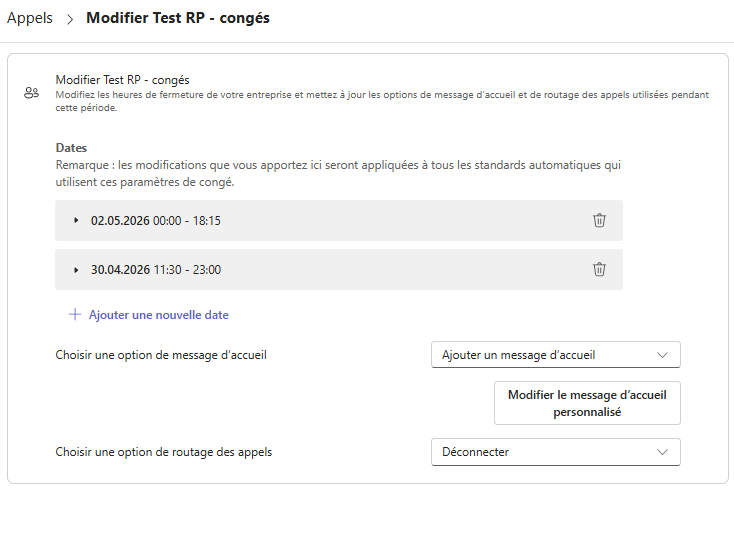
Dans la gestion du Standard automatique, il est possible de gérer les jours fériés. Ajouter/supprimer des jours et de modifier le message ou encore l'option de routage.